
Hoe maak je een Liquidity Pool voor Token-2022 op Solana: gids voor project creators
Een Token-2022 (ook wel Token22 of Tax Token genoemd) is de uitgebreide versie van de SPL Token van Solana, met extra features zoals Transfer Tax, Permanent Delegate of Interest Bearing Rate. Zodra je de token hebt aangemaakt, is de volgende stap om hem verhandelbaar te maken op een DEX: een liquidity pool opzetten, meestal op Raydium.
In deze gids zie je wat een Token-2022 is, welke extensions hij ondersteunt, en de twee manieren om de liquidity pool op Solana aan te maken: de flow in twee stappen (OpenBook Market + Raydium) en de 1-staps flow met de no-code tool van Smithii. Liever video? De tutorial staat hieronder.
Aquí te explicamos cómo crear un Token 2022 de Solana.
Wat is een Token-2022
Voordat we een Token op Solana aanmaken moeten we het concept “SPL Token-2022” helder hebben. SPL staat voor “Solana Program Library”, dus een SPL Token is een token die hoort bij de Solana Blockchain en gemaakt is volgens de standaarden ervan.
Als we het hebben over SPL Token-2022 gaan we een stap verder dan een gewone token: we noemen ze “token extensions”.
Deze extensions hebben verschillende functies, maar de meest opvallende is zonder twijfel de optie om een fee per transactie toe te voegen, oftewel wat algemeen bekend staat als “Tax Token”, in dit geval op Solana.
Kort gezegd: Token-2022, ook wel Token22 of Tax Token genoemd, zijn termen die we gebruiken om te verwijzen naar een Token op Solana met een fee per transactie.
Extensions van de Token-2022
Bij het aanmaken van een Liquidity Pool van Token 2022 kunnen we de volgende extensions van Token22 uitlichten:
Transfer Tax
Met deze extension kunnen we een fee toevoegen elke keer dat onze token naar een andere wallet wordt verstuurd (verkopen inbegrepen).
Belangrijk om te weten: deze fee is in onze eigen token, niet in Solana, en gaat niet rechtstreeks naar een wallet die wij instellen, zoals dat op EVM wel gebeurt. In dit geval blijven de tokens in een “Token Account”. Je kunt die tokens makkelijk “withdrawen” met een tool die ik je verderop laat zien.
We kunnen ook de “withdraw authority” en de authority van de token instellen.
Permanent Delegate
Met de extension “Permanent Delegate” kunnen we de authority van onze token delegeren aan een andere wallet op permanente basis.
Die wallet krijgt de authority om tokens te burnen of te transferren wanneer hij dat wil.
Default Account State
Deze extension is vrij specifiek in gebruik, want hij laat ons de default state instellen van het token account wanneer dat in een wallet wordt aangemaakt.
Die state kan zijn: Unitialized, Initialized en Frozen.
De state van de SPL Token die we doorgaans zien is Initialized, en dat is ook de state die we krijgen als we deze extension niet aanpassen.
Interest Bearing Rate
Met de “Interest Bearing Rate” kunnen we een rentepercentage instellen op onze token en dat bedrag mét rente opnemen wanneer we maar willen.
Non-Transferable
Zoals de naam van deze extension al zegt: als we hem toepassen, is onze token niet overdraagbaar naar andere wallets.
Toch kunnen ze de token account nog burnen en sluiten.

Hoe maak je de liquidity pool van Token-2022: twee routes
Meestal verloopt het aanmaken van een Tax Token liquidity pool op Solana in 2 stappen: eerst een OpenBook Market aanmaken en daarna de liquidity pool aanmaken. Binnen de oplossingen van Smithii hebben we echter een tool waarmee je het in één stap doet. We laten je beide opties zien.
Route 1: twee stappen (OpenBook Market + handmatige Raydium)
Stap 1: de OpenBook Market aanmaken
Zodra je token klaarstaat, beginnen we het proces meteen vanaf de Smithii Tools bij het onderdeel “Create OpenBook Market” en connecten we onze wallet.

In feite betekent een market aanmaken dat we het token pair creëren waarmee we daarna de liquidity pool kunnen opzetten.
Hier vind je een uitgebreide guide om de Openbook Market voor Token-2022 aan te maken.
Stap 2: de liquidity pool aanmaken op Raydium
Zodra de market er staat, kunnen we direct door met het aanmaken van de liquidity pool. Belangrijk: houd er rekening mee dat je de liquidity pool van de Tax Token alleen kunt aanmaken als je token op “Freeze” staat. Dat wil zeggen: het aanmaken van extra tokens is geblokkeerd, dus de max supply ligt definitief vast.
Daarvoor ga je naar deze pagina, selecteer je je token en doorloop je het proces. De kosten zijn slechts 0.1 SOL.

Met dat geregeld gaan we rechtstreeks naar het onderdeel pools aanmaken in Raydium: raydium.io/liquidity/create/ en connecten we onze wallet.
Eenmaal hier plakken we het “OpenBook Market ID” dat we eerder hebben gekopieerd en klikken we op confirm.
Door naar een van de belangrijkste onderdelen: de startprijs van onze token instellen en de liquidity aan de pool toevoegen.
Wat de startprijs betreft: vul gewoon in wat jij optimaal vindt. Het is aan te raden om een complete tokenomics voor te bereiden zodat je een strategie kunt volgen.
Vervolgens geef je aan hoeveel liquidity van elke token 2022 je gaat storten. Vergeet niet dat je voldoende in je wallet moet hebben.
Om af te ronden selecteer je de publicatiedatum van de liquidity pool en klik je op confirm.
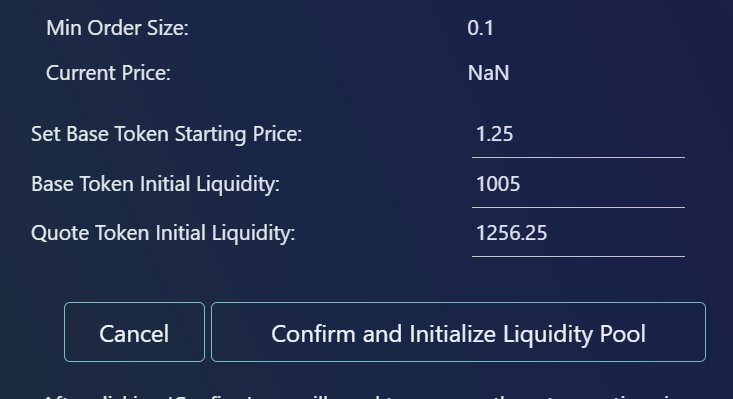
Na het klikken op de knop moeten we 2 transacties bevestigen. Daarna zien we het ID van onze liquidity pool Token 2022 (zodat je hem makkelijk kunt terugvinden) en is het proces klaar. Onze liquidity pool op Solana staat nu live.
Deze liquidity pool blijft actief op de pagina waar we aan het begin van deze tweede stap zijn binnengekomen.
Route 2: in één stap met de Solana Liquidity Pool Creator
Je kunt ook een liquidity pool aanmaken op Solana in één stap met de dApp van Smithii. De interface ziet er ongeveer zo uit:
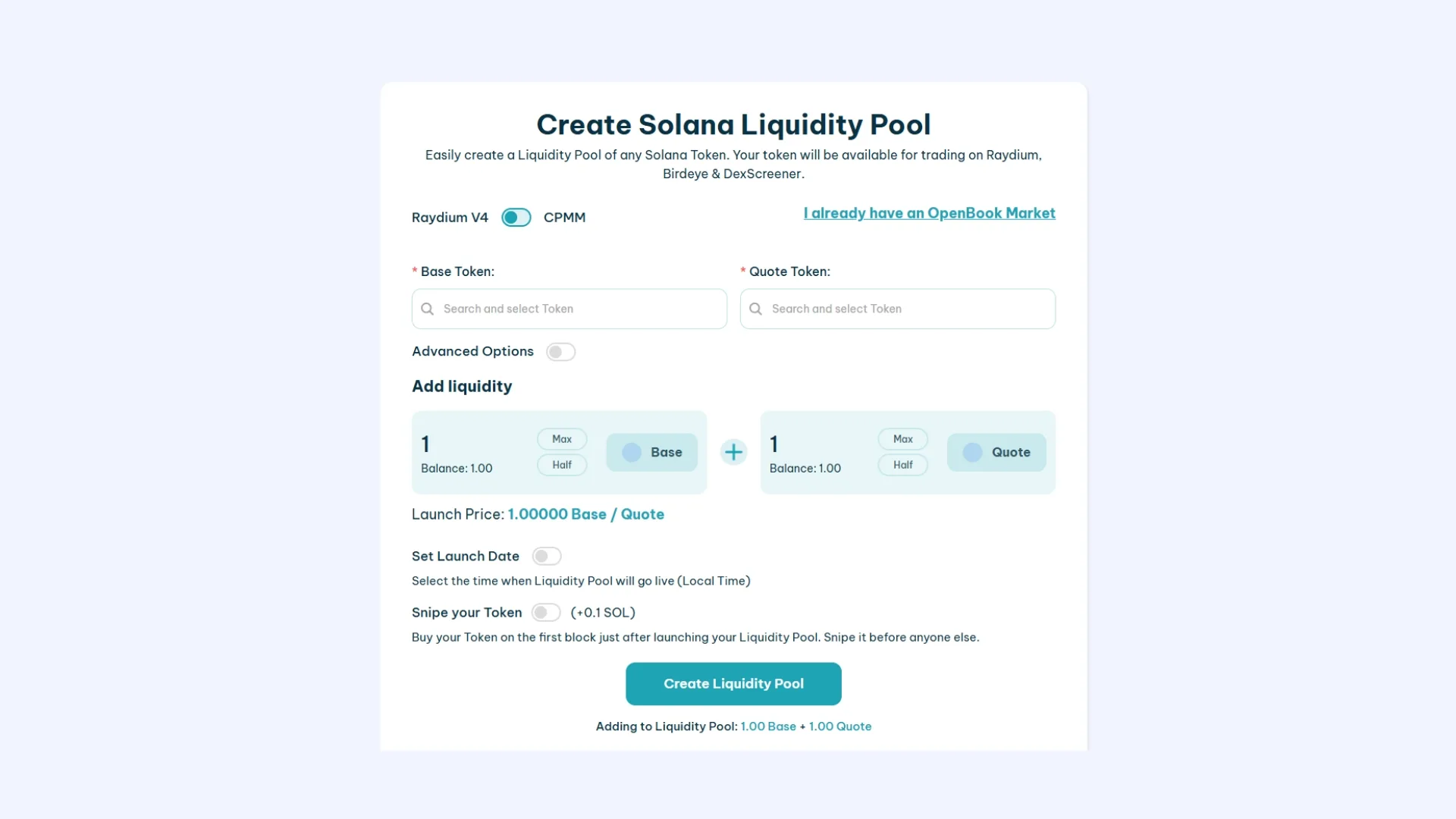
Met deze tool kun je je liquidity pool op Raydium opzetten via een prettige user interface en vanaf maar 1 SOL (tot 3,5 SOL afhankelijk van de configuratie die je kiest).
- Connect je wallet om de tool te gebruiken.
- Kies de “Base Token” (de token die je hebt gemaakt en nog geen marktwaarde heeft).
- Stel de advanced options in: Event Queue Length, Request Queue Length en Orderbook Length (alleen als je een goedkope Market ID wilt, vanaf 0,4 SOL)*
- Stel het aantal tokens en de hoeveelheid SOL/USDC in die je wilt toevoegen.
- Stel een launchdatum in (optioneel).
- Klik op “Create Liquidity Pool” en accepteer de 3 transacties.
Het duurt even voordat alles is afgerond en daarna zie je het market ID en het adres van de liquidity pool. Bewaar ze, want je hebt de adressen mogelijk nog nodig in de toekomst.
Je kunt dit schema als referentie gebruiken voor de Min Order Size en Tick Size als je de OpenBook Market ID wilt aanmaken.

**Bij de “advanced options” kunnen we de grootte van onze OpenBook Market aanpassen. Hieronder vind je de inputs die je zou moeten gebruiken voor 3 verschillende formaten die ik kan aanraden:
0.4 SOL:
- Event Queue Length: 128
- Request Queue Length: 63
- Orderbook Length: 201
1.5 SOL:
- Event Queue Length: 1400
- Request Queue Length: 63
- Orderbook Length: 450
2.8 SOL:
- Event Queue Length: 2978
- Request Queue Length: 63
- Orderbook Length: 909
Si quieres Listar tu Token en Jupiter Exchange aquí te explicamos cómo agregar un Token a Jupiter.
FAQ over Token-2022 en liquidity pools op Solana
Wat is het verschil tussen Token-2022 en een normale SPL Token?
De klassieke SPL Token ondersteunt alleen basisfuncties (mint, transfer, burn). Token-2022 is de uitgebreide versie van het SPL Token program en voegt token extensions toe: Transfer Tax, Permanent Delegate, Interest Bearing Rate, Non-Transferable, Default Account State en meer. Gebruikt jouw token een van deze features? Dan is het Token-2022.
Waarom moet ik freeze revoken voordat ik de pool aanmaak?
Raydium vereist dat de freeze authority ingetrokken is voordat het een Token-2022 in een pool accepteert. Als je de freeze authority behoudt, kun je willekeurig wallets van holders bevriezen. Dat is een duidelijk risico voor elke koper. Door de freeze authority te revoken (kost 0,1 SOL met de tool van Smithii) zet je de supply definitief vast en deblokkeer je het aanmaken van de pool.
Is een pool aanmaken voor Token-2022 duurder dan voor een normale SPL Token?
De kosten voor het Market en de rent op Solana zijn hetzelfde (afhankelijk van de Market-grootte, van 0,4 SOL tot 2,8 SOL). Wat Token-2022 toevoegt, is de extra stap van het revoken van de freeze authority als je dat niet al deed bij het aanmaken van de token. In totaal komt de 1-stapsflow met Smithii uit tussen 1 en 3,5 SOL, afhankelijk van de configuratie.
Werkt Transfer Tax bij het traden op Raydium?
Ja. Swaps die door de pool van Raydium gaan, voeren transfers van de Token-2022 uit en als de Transfer Tax-extensie actief is, stapelen de fees zich op in het bijbehorende token account. Je kunt die fees withdrawen met de withdraw authority die je hebt ingesteld bij het aanmaken van de token.
Kan ik de Solana Liquidity Pool Creator ook gebruiken voor normale SPL Tokens?
Ja. Dezelfde tool werkt voor klassieke SPL Token en voor Token-2022. De configuratieflow (Base Token, Quote Token, Min Order Size, Tick Size) is identiek; het enige verschil is de interne standaard van het token, die de tool automatisch detecteert.
Launch je liquidity pool niet zonder dit te weten!
Ontvang de 5 geheimen van de big players voor het launchen van een liquidity pool


Crypto-schrijver gericht op Web3. Voormalig bijdrager aan het Smithii-redactieteam.